01 / PHỤ ĐỀ CÓ CÁ TÍNH
Lời nói thành điểm nhấn.
Nhận dạng lời thoại, chọn những preset yêu thích để phối luân phiên. Chỉnh lại nội dung, kiểu chữ, kích thước và vị trí ngay trên bản dựng.
STUDIO CHO NGƯỜI LÀM NỘI DUNG
Từ một đoạn nói chuyện đến video bán hàng có nhịp: phụ đề nổi bật, số liệu chuyển động, hình minh họa đúng lúc. Bớt thao tác lặp lại, thêm thời gian cho ý tưởng.
01 Bớt thời gian cắt dựng
02 Thêm điểm nhấn hình ảnh
03 Chủ động chi phí từng dự án
MỘT LUỒNG LÀM VIỆC LIỀN MẠCH
Nói rõ ý, minh họa đúng chỗ, giữ phong cách nhất quán. Studio hỗ trợ phần lặp lại; bạn quyết định bản dựng cuối cùng.
Nhận dạng lời thoại, chọn những preset yêu thích để phối luân phiên. Chỉnh lại nội dung, kiểu chữ, kích thước và vị trí ngay trên bản dựng.
Phân tích âm thanh để đề xuất phần cần cắt. Xem lại và điều chỉnh trên timeline trước khi xuất.
Biến số liệu, so sánh và quy trình thành minh họa chuyển động. Chọn tỷ lệ thời gian hiển thị và tạo lại khi cần một cách diễn đạt khác.
Tìm clip trám theo lời thoại, thay bằng clip khác trong thư viện. Kết hợp tách nền để sắp chữ phía sau nhân vật, tạo chiều sâu cho video.
CHỌN PHONG CÁCH CHO LỜI THOẠI
Một số mẫu phụ đề nổi bật trong Studio. Chọn một hoặc nhiều preset khi tạo phụ đề, rồi chỉnh nội dung và vị trí theo ý bạn.
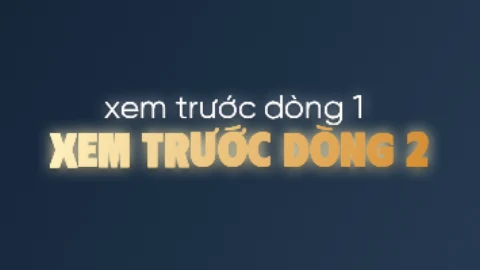 PRESET 01
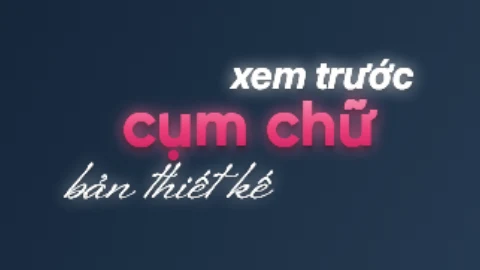 PRESET 05
 PRESET 06
 PRESET 10
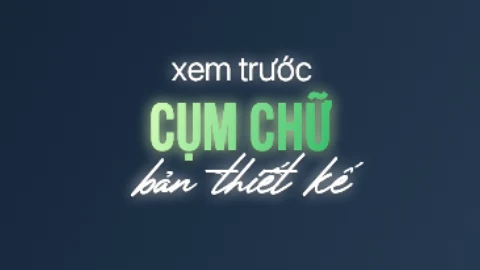 PRESET 12
 PRESET 20
Ảnh xem trước từ thiết kế preset thực tế. Chuyển động được thể hiện khi dùng trong Studio.
Vào Studio chọn presetTỪ VIDEO THÔ ĐẾN BẢN DỰNG
Phù hợp với video giới thiệu dự án, chia sẻ kiến thức, bán hàng và xây dựng thương hiệu cá nhân.
Thêm video, chọn khung hình phù hợp kênh đăng. Studio kiểm tra khả năng của trình duyệt và thiết bị.
Cắt khoảng lặng, chọn preset phụ đề, thêm infographic hoặc minh họa. Bật những gì bạn thực sự cần.
Chỉnh nội dung và các lớp, xem trước rồi xuất video. Lưu dự án để tiếp tục hoàn thiện vào lần sau.
ĐẦU TƯ VÀO NỘI DUNG, BỚT CHI PHÍ DỰNG
Một video có phụ đề và điểm nhấn minh họa không nhất thiết cần một khoản chi lớn. Dùng token cho tác vụ bạn chọn, theo dõi kim cương đã dùng ngay trong từng dự án.
Chọn mức nạp phù hợpĐây là phép quy đổi ngân sách 15.000 token theo mức hiện tại, không phải giá cố định cho video 90 giây. Token thực tế phụ thuộc lời thoại, tính năng và số lần tạo lại; có thể cao hơn. Xem mức sử dụng thực tế trong lịch sử dự án.
NẠP THEO NHU CẦU. DÙNG CHUNG MỘT VÍ.
Chọn mức nạp tham khảo. Kim cương được nạp qua AdminBDS và dùng chung với Studio, không cần quản lý hai số dư.
◆ 50.000 kim cương
Khám phá quy trình dựng và hoàn thiện những video đầu tiên.
Đăng nhập để nạp◆ 100.000 kim cương
Dành ngân sách cho lịch đăng video và những ý tưởng mới.
Đăng nhập để nạp◆ 200.000 kim cương
Chuẩn bị ngân sách cho nhiều dự án và các đợt làm nội dung.
Đăng nhập để nạpCác mức trên là gợi ý ngân sách, không phải thuê bao hay cam kết số video. Token là số quy đổi tham khảo tại thời điểm xem. Đăng nhập Studio rồi chọn Nạp kim cương để sang trang nạp chính thức của AdminBDS; mức nạp và số nhận thực tế được xác nhận tại đó.
TRƯỚC KHI BẮT ĐẦU
Bạn mở Studio trong trình duyệt và đăng nhập bằng Google qua AdminBDS. Studio kiểm tra khả năng thiết bị; tốc độ xem trước và khả năng xuất còn phụ thuộc máy, trình duyệt và định dạng video.
Không. Ví dụ trên dùng ngân sách 15.000 token. Một lần dựng có thể dùng ít hơn hoặc nhiều hơn tùy nội dung và các tác vụ bạn chọn. Tạo lại nhiều lần sẽ phát sinh thêm mức sử dụng; lịch sử cho biết token và kim cương theo dự án.
Đăng nhập bằng cùng tài khoản Google. Studio dùng chung ví AdminBDS; tác vụ có tính phí sẽ trừ kim cương tương ứng ở ví này. Khi cần nạp, mở nút nạp từ Studio để chuyển đúng tài khoản sang AdminBDS.
Có. Bạn có thể sửa phụ đề, thay clip, điều chỉnh vị trí, kích thước và thời gian các lớp trên timeline. Hãy xem lại lời thoại, con số và hình minh họa trước khi xuất bản.
Tùy tính năng, Studio có thể gửi âm thanh, lời thoại hoặc tệp cần thiết đến máy chủ để phân tích và xử lý. Các chức năng lưu, đồng bộ hoặc chia sẻ cũng có thể cần tải dữ liệu lên; xem lựa chọn trong Studio trước khi thực hiện.
ĐÃ CÓ VIDEO THÔ?